Документация / Преподавание / Статистика
Статистика тестовых заданий
Чтобы понять, как студенты проходят именно ваши тесты, перейдите в нужный урок и нажмите кнопку «Статистика» в шапке тестового шага.
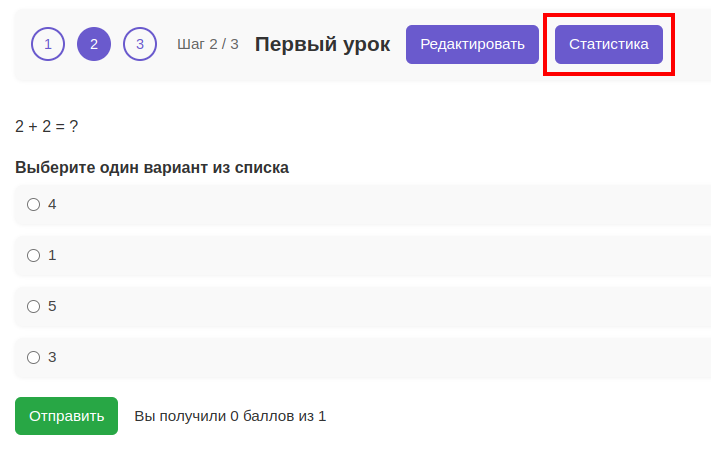
Обратите внимание: учитываются только попытки до первого правильного ответа. Все неудачные попытки считаются неуспешными.
- Всего прохождений: общее число старых и новых попыток;
- Из них успешных: где студент дал правильный ответ;
- Всего попыток: сколько раз студенты пробовали решить тест.
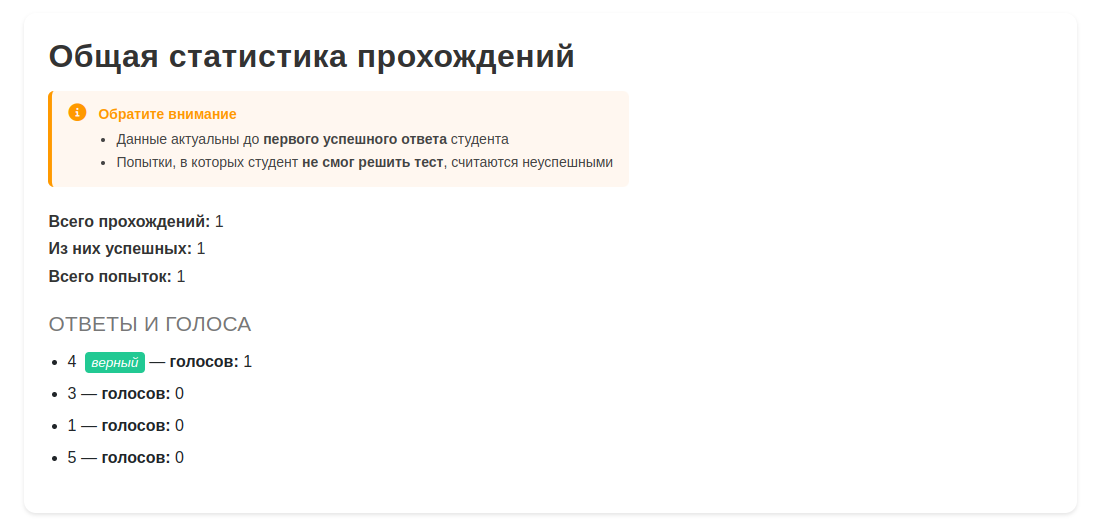
Сколько голосов набрал каждый вариант. Правильный отмечен зелёным.
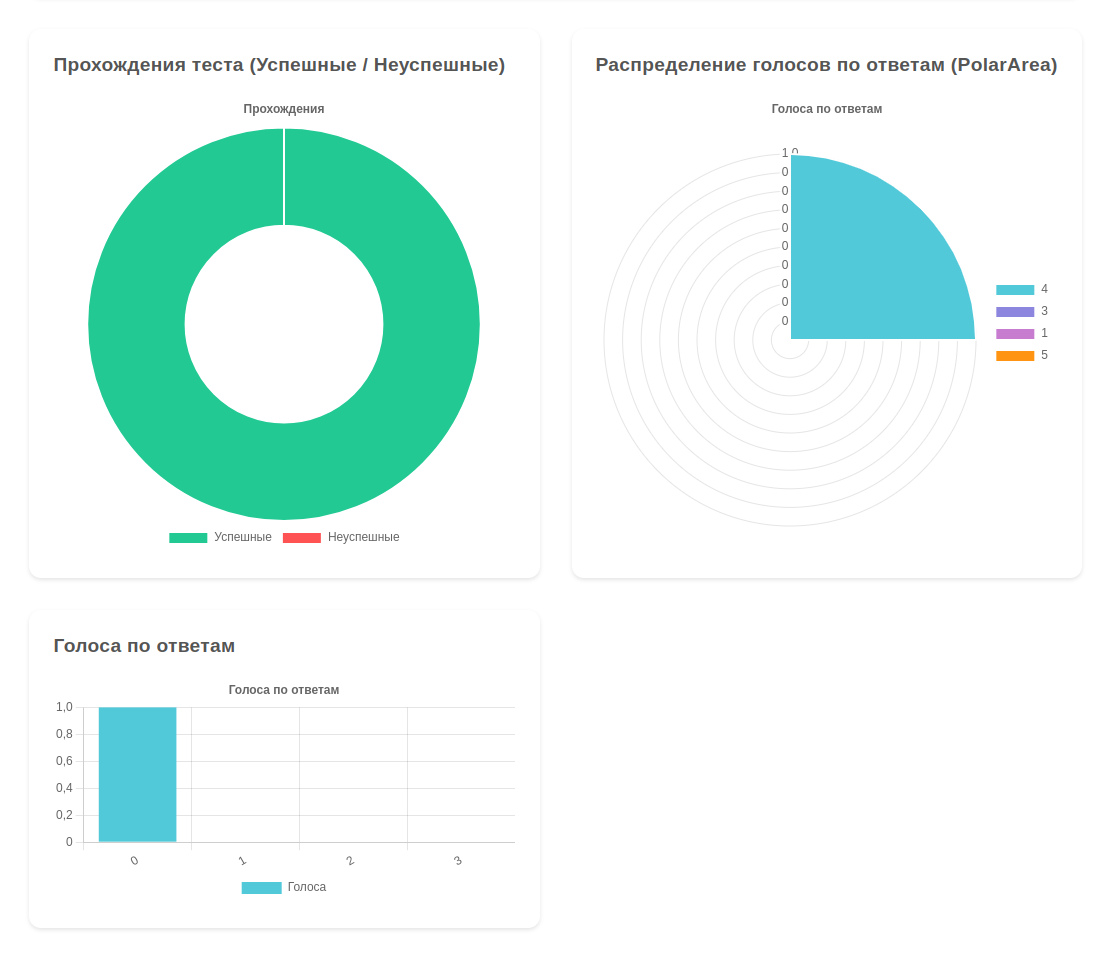
Кольцевая диаграмма показывает долю успешных/неуспешных прохождений, а полярная — распределение голосов по вариантам ответа.
Советы:
- Если успехов мало — пересмотрите формулировку вопроса или сложность вариантов.
- Смотрите на «неуспешные» попытки: возможно, студенты не до конца поняли материал.
- Используйте эти графики, чтобы вовремя корректировать тест.
Статистика курса
Вкладка «Статистика» показывает, как курс растет по студентам, как устроен контент и (для платных курсов) как работает маркетинг. Данные подгружаются в виджеты и графики, а период просмотра можно переключать.
Где открыть: Курс -> Статистика.
В шапке экрана отображается «Последнее обновление» и подпись «Обновление происходит каждые 3 часа».
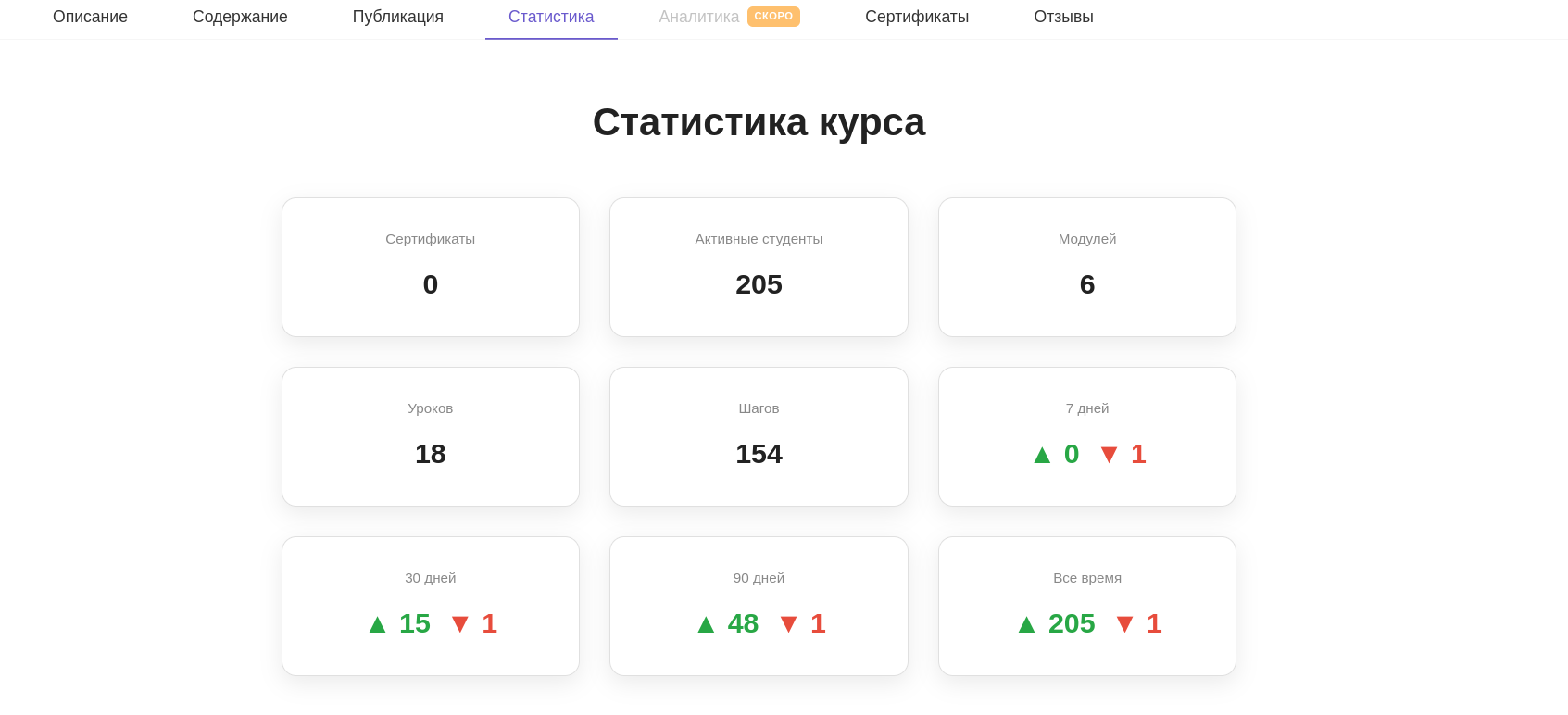
Что показывают верхние блоки
- Трафик и конверсия: переходы по M‑ссылке, уникальные переходы, покупки по M‑ссылке, просмотры промостраницы, уникальные просмотры и конверсия.
- Студенты: записались/вышли за 7, 30, 90 дней и за все время.
- Структура контента: кольцевая диаграмма по типам шагов: текст, видео, тест, пропуски, сопоставление.
M в M‑ссылке = маркетинговая ссылка. Где её взять: вкладка «Финансы». Как использовать: продвижение платных курсов и самостоятельное продвижение.
Для бесплатных курсов маркетинговый блок и маркетинговый график заблокированы, и поверх отображается подсказка перейти в «Финансы», чтобы сделать курс платным.
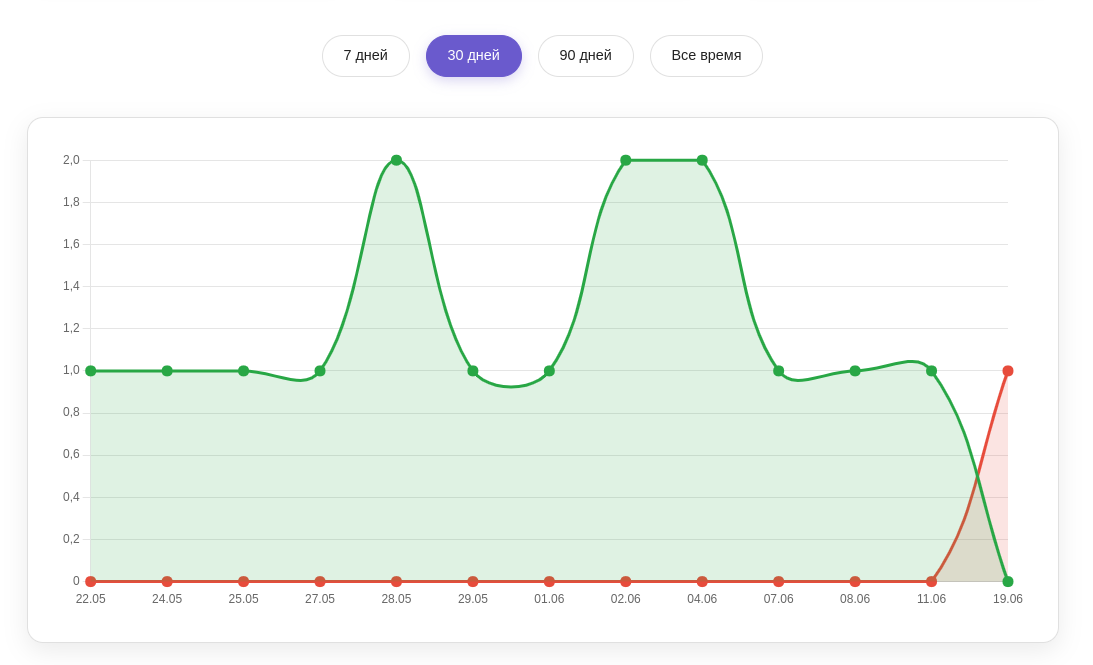
Переключение периода и графики
Ниже расположен переключатель периода: 7 дней, 30 дней, 90 дней, Все время. Выбранный период одновременно применяется к двум линейным графикам:
- Трафик и конверсия: клики, уникальные клики, покупки, просмотры и уникальные просмотры промостраницы.
- Студенты: линии «Записались» и «Вышли».
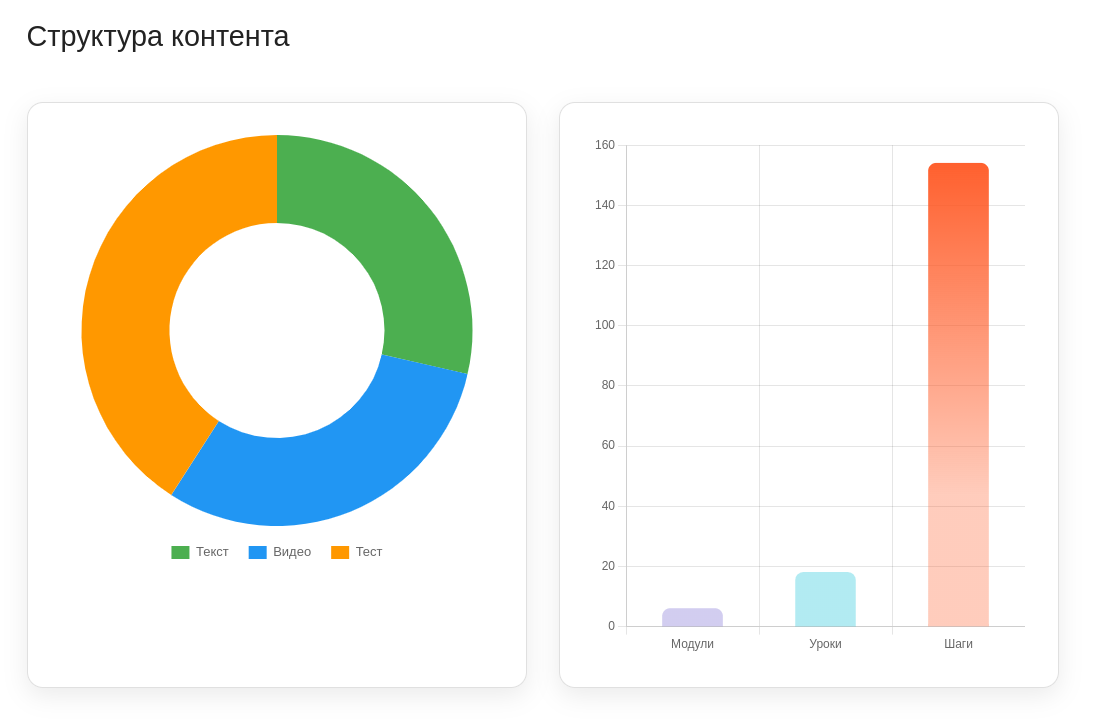
Когда данных мало или нет
- Если по студентам еще не было действий, показывается сообщение: «Пока нет данных. Они появятся после первых действий студентов.»
- Если в выбранном периоде нет точек, в графике отображается состояние: «За выбранный период данных нет.»
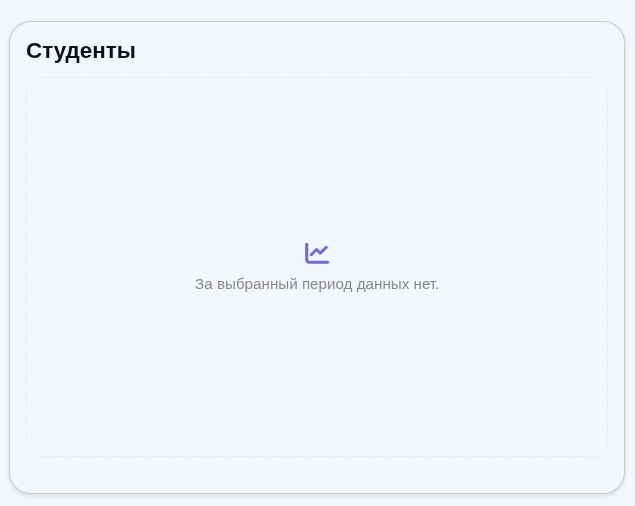
Рекомендуемый порядок анализа: сначала верхние карточки (быстрый срез), затем период и динамика графиков, после этого — корректировки контента и промо-страницы.
Отзывы о курсе
Все отзывы студентов собираются в одном месте — во вкладке «Отзывы» вашего курса. Здесь вы можете:
- Просмотреть звёздный рейтинг и комментарии;
- Увидеть дату публикации каждого отзыва;
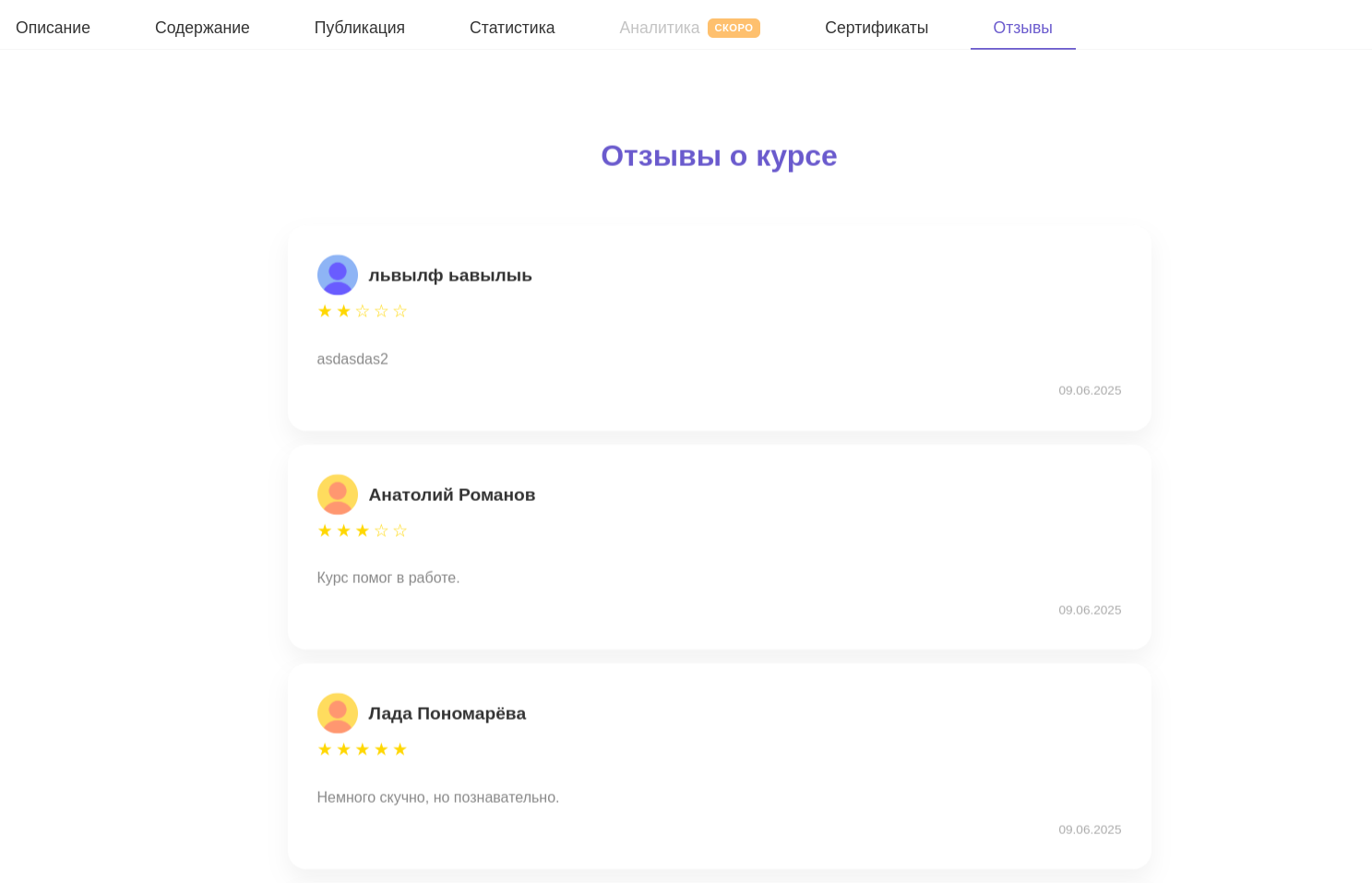
Во вкладке «Отзывы» отображаются все комментарии учеников — от критики до восторженных откликов.
Важно: вы не можете оставить отзыв на собственный курс. Все отзывы публикуются только из аккаунтов студентов.
Кроме того, отзывы автоматически появятся на вашей промо-странице, где помогают потенциальным студентам принять решение о записи на курс.
Советы по работе с отзывами:
- Используйте положительные отзывы в социальных сетях и на сайте.
- Анализируйте конструктивную критику и обновляйте материалы курса.