Документация / Преподавание / Создание и настройка курса
Вкладка "Финансы"
Во вкладке «Финансы» на странице курса вы управляете подключением оплаты, ценой курса и просмотром статистики продаж. Интерфейс здесь работает в двух состояниях: до подключения оплаты и после того, как курс уже стал платным.
Как открыть раздел:
- Перейдите в «Преподавание» и откройте нужный курс.
- В меню курса выберите вкладку «Финансы».
1. Если оплата ещё не подключена
В этом случае вы увидите пошаговый блок «Подключение оплаты». Он помогает пройти все обязательные шаги перед тем, как сделать курс платным.
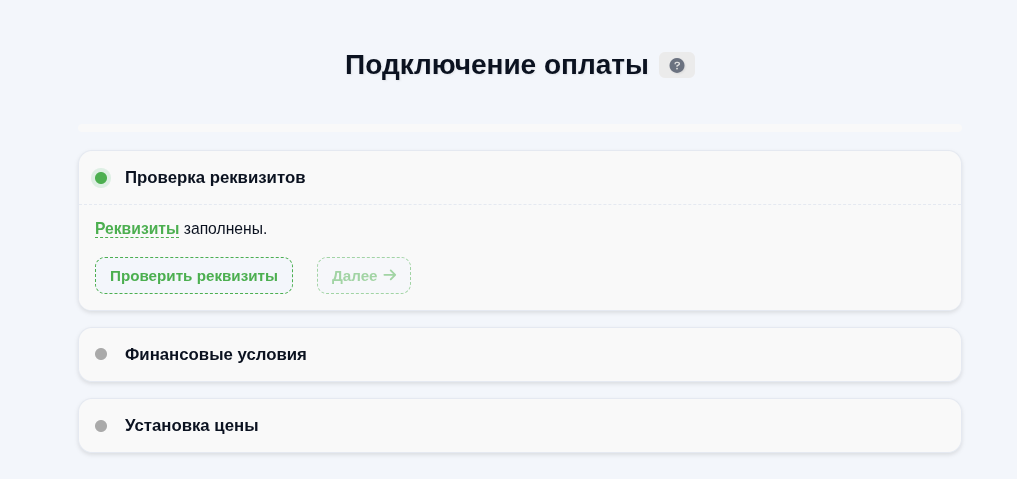
Шаг 1. Проверка реквизитов
Сначала нужно подтвердить, что ваши реквизиты заполнены корректно. Для этого нажмите кнопку «Проверить реквизиты». Платформа проверит данные из раздела реквизитов профиля и разрешит перейти дальше только после успешной проверки.
- Если реквизиты заполнены верно, откроется следующий шаг.
- Если каких-то данных не хватает или они заполнены с ошибкой, система покажет сообщение и попросит сначала исправить реквизиты.
Реквизиты редактируются в настройках профиля, поэтому перед подключением оплаты убедитесь, что вкладка «Реквизиты» уже заполнена.
Шаг 2. Финансовые условия
После успешной проверки реквизитов нужно подтвердить, что вы ознакомились с условиями работы платных курсов на платформе. Для этого установите галочку в блоке «Финансовые условия» и переходите к следующему шагу.
Изучите внимательно раздел о финансовых условиях и публичную оферту. Там описаны базовые правила продаж, расчётов, выплат и возвратов.
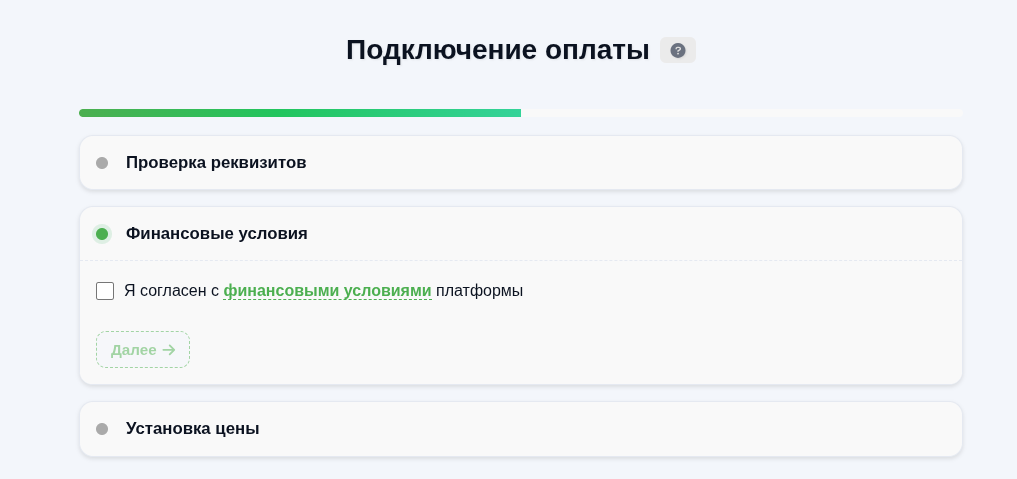
Пока согласие не подтверждено, перейти к установке цены нельзя.
Что это значит
Этот шаг подтверждает, что вы ознакомились с условиями платных продаж перед подключением оплаты. Подробные правила работы и расчётов описаны в отдельном разделе документации и в публичной оферте.
Шаг 3. Установка цены
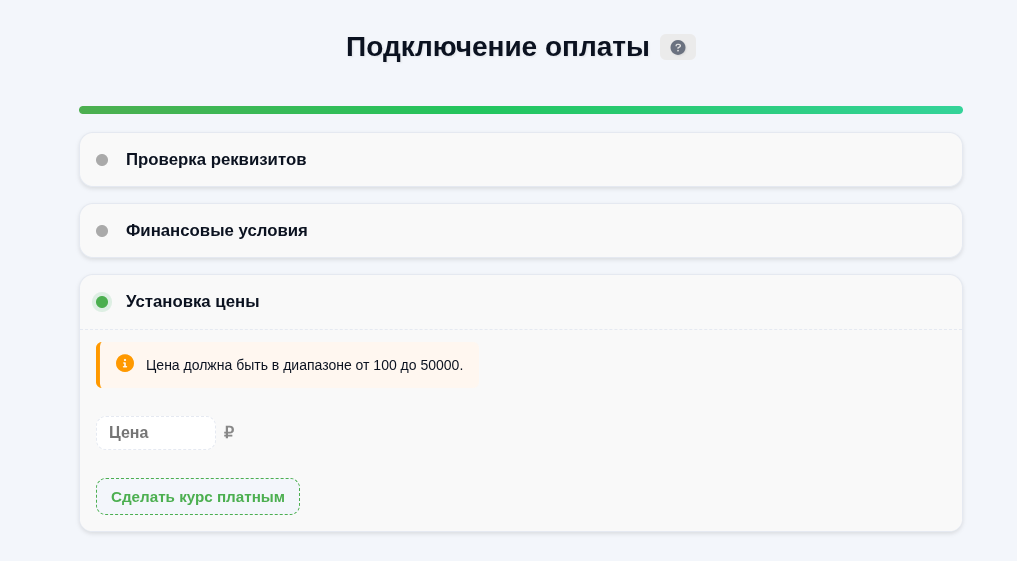
На последнем шаге нужно указать стоимость курса и нажать «Сделать курс платным».
- Минимальная цена курса: 100 ₽.
- Максимальная цена курса: 50 000 ₽.
- Цена вводится в рублях.
После успешного подтверждения курс переключится в платный режим, а вместо пошагового блока откроется полноценная финансовая статистика.
2. Если оплата уже подключена
Когда курс уже стал платным, вкладка «Финансы» превращается в рабочую панель со статистикой и управлением ценой.
Где найти M‑ссылку (маркетинговую ссылку)
В платном курсе в этой же вкладке появляется карточка «M‑ссылка». В ней находятся:
- кнопка «Подробнее» (ведет в раздел документации по M‑ссылкам);
- сама ссылка формата
/m/course/{id}и кнопка копирования; - ссылка «Смотреть статистику M‑ссылки» для перехода к статистике курса.
Связанные разделы: M‑ссылки, Продвижение платных курсов, Статистика курса.
Карточка курса и текущая цена
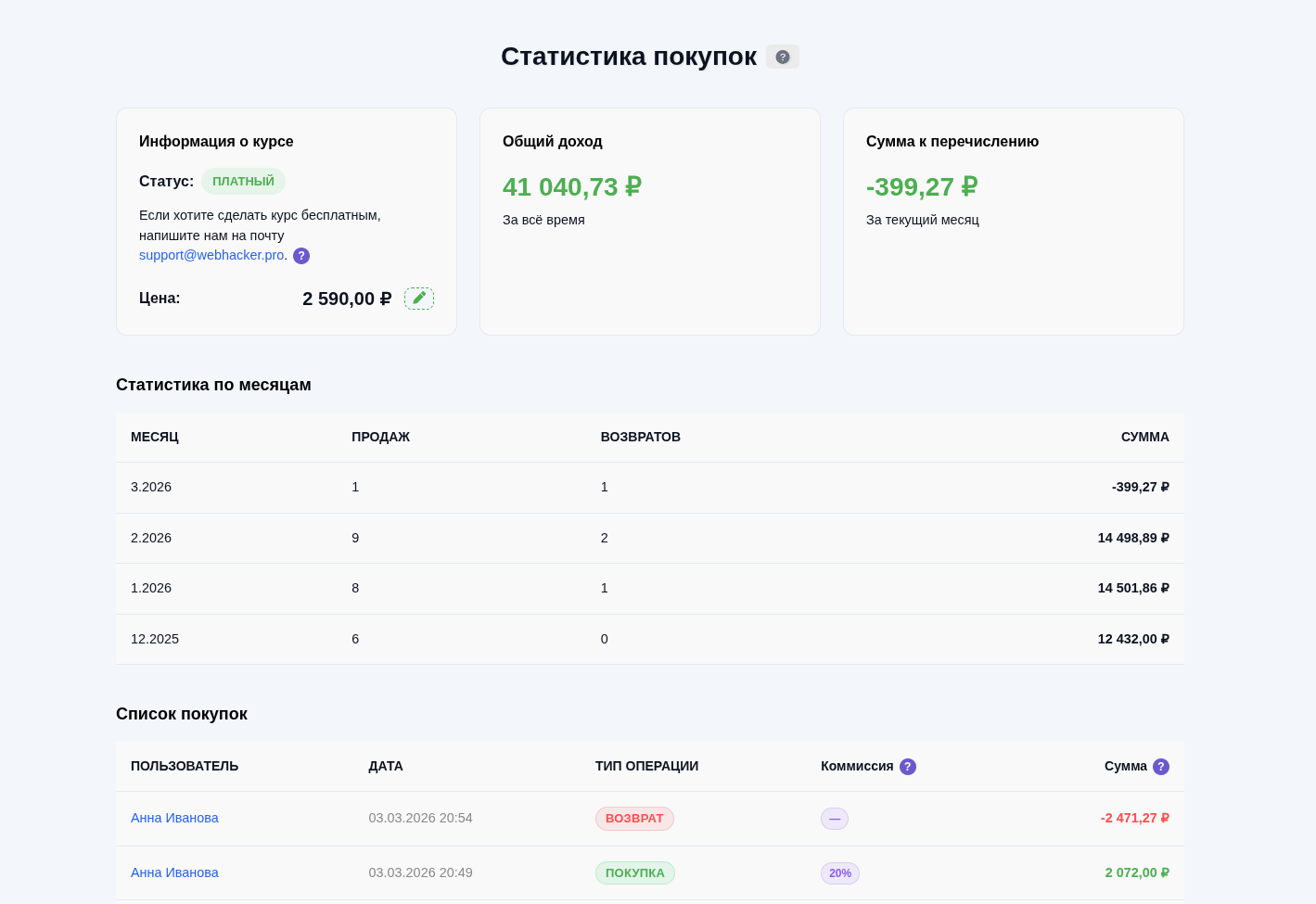
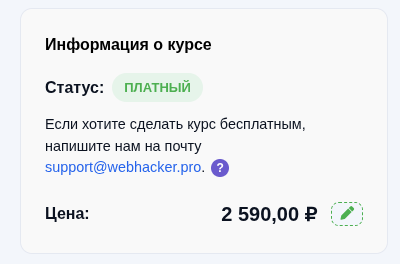
В верхней части раздела отображается блок с основной информацией:
- Статус курса — отображается как «Платный».
- Текущая цена — видна рядом со статусом.
- Кнопка редактирования цены — позволяет изменить стоимость, если период блокировки уже прошёл.
Обратите внимание
Если курс уже стал платным, вернуть его в бесплатный режим можно только через поддержку. Для этого напишите нам на почту support@webhacker.ru
Цену курса можно менять только раз в 30 дней, чтобы избежать злоупотреблений. Если вы недавно изменили цену, кнопка редактирования будет временно недоступна.
Доход и сумма к перечислению
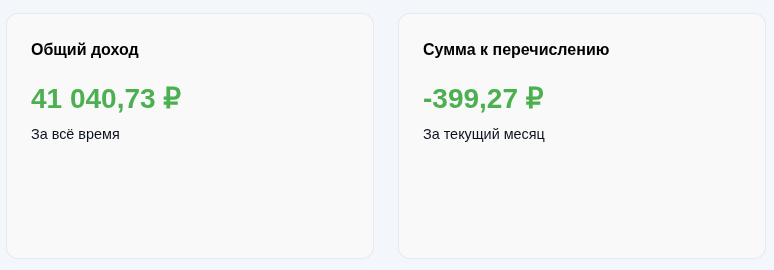
Рядом с карточкой курса показываются две ключевые метрики:
- Общий доход — сумма за всё время работы платного курса.
- Сумма к перечислению — сумма за текущий месяц, которая подготовлена к выплате по текущим продажам конкретного курса.
Эта карточка позволяет быстро оценить общий результат и текущий финансовый период без перехода в таблицы ниже.
Статистика по месяцам
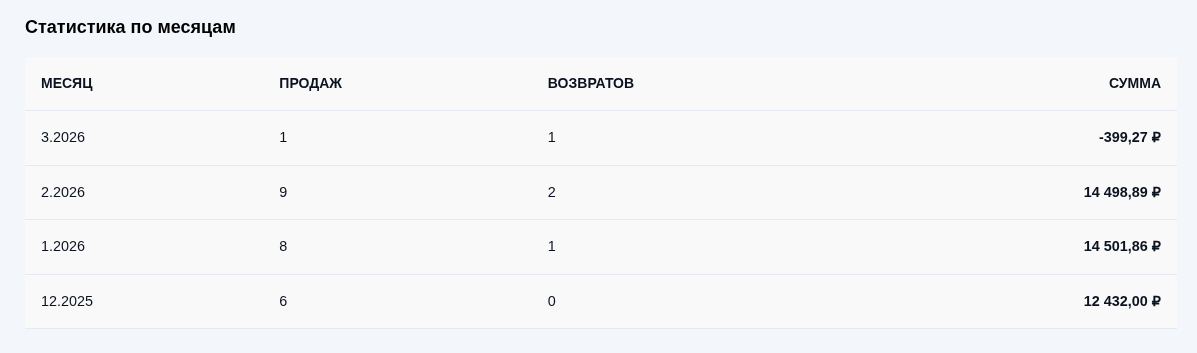
Ниже расположен блок «Статистика по месяцам». Он помогает понять динамику продаж и возвратов по месяцам.
- Для каждого месяца отображаются количество продаж, количество возвратов и итоговая сумма.
- Если данных много, можно нажать «Смотреть ещё», чтобы подгрузить дополнительные месяцы.
- Если продаж ещё не было, таблица будет пустой.
Список покупок
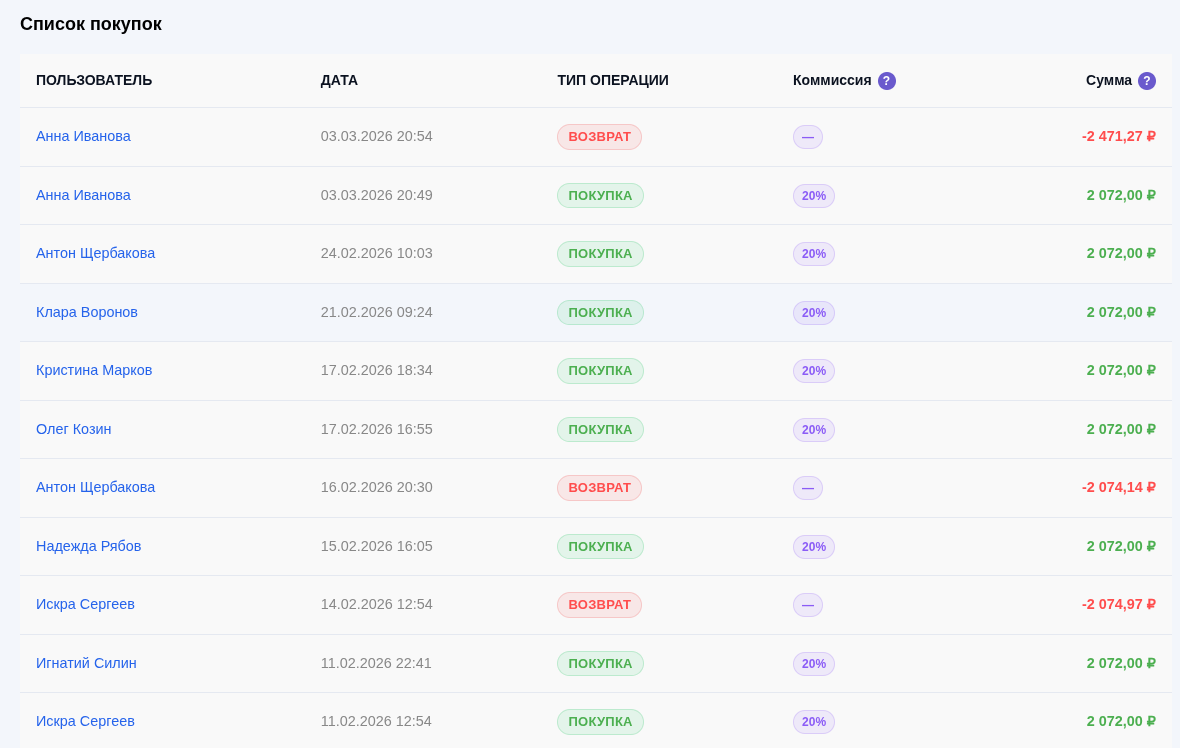
Последний блок во вкладке — «Список покупок». Здесь хранится история операций по курсу.
- Пользователь — кто купил курс или оформил возврат.
- Дата — когда произошла операция.
- Тип операции — покупка или возврат.
- Комиссия — вознаграждение платформы за транзакцию. Например, при ставке 20% с покупки за 1000 ₽ комиссия составит 200 ₽, но не менее 50 ₽.
- Сумма — итог, который зачисляется вам после удержания вознаграждения платформе.
Если у курса пока нет оплат, в этом блоке будет показано пустое состояние без таблицы.
Полезно помнить
Без корректно заполненных реквизитов подключить оплату не получится.
После перевода курса в платный режим основное внимание во вкладке смещается с настройки на аналитику и контроль цены.
Если нужно снова сделать курс бесплатным, используйте подсказку во вкладке и обращайтесь в поддержку с почты владельца курса.