Документация / Обучение / Мои курсы
Как оформить возврат
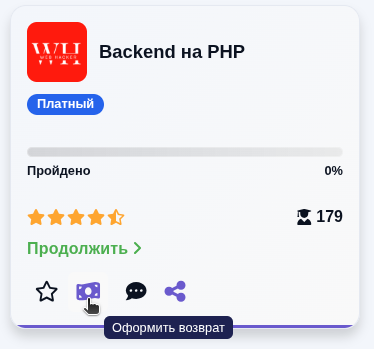
Для платных курсов в разделе «Обучение → Мои курсы» вместо кнопки выхода появляется отдельная кнопка «Оформить возврат». Она открывает специальную модалку с проверкой условий возврата и отправкой заявки.
- Откройте раздел «Мои курсы».
- Найдите оплаченный курс и нажмите кнопку с иконкой денег «Оформить возврат» на карточке курса.
Что показывает модалка возврата
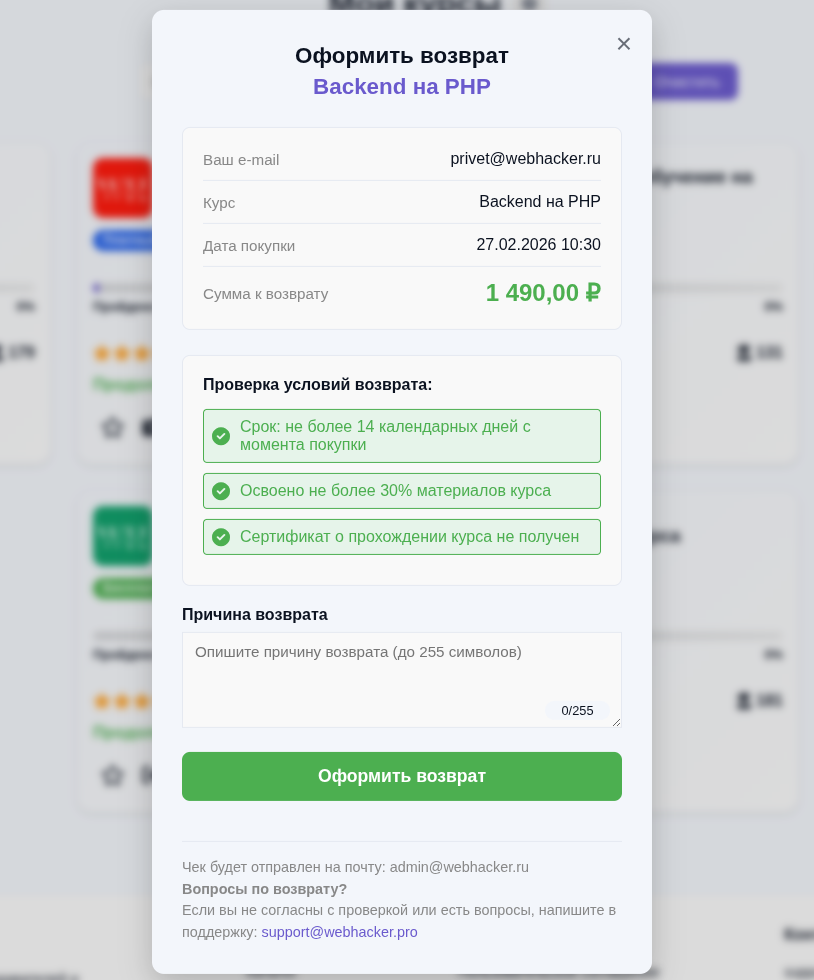
После нажатия открывается окно возврата. В нём система показывает данные по покупке и сразу рассчитывает сумму к возврату.
- Ваш e-mail — адрес, на который будет отправлен чек возврата.
- Курс — название курса, по которому оформляется возврат.
- Дата покупки — когда была совершена оплата.
- Сумма к возврату — сумма, которую система показывает по этой покупке.
Какие условия проверяются
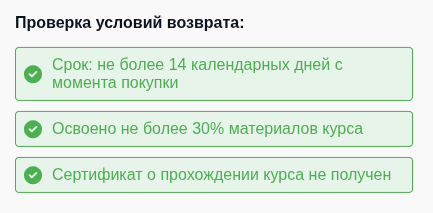
Ниже в модалке отображается чек-лист условий. Возврат доступен только если все пункты проходят проверку.
- Срок — прошло не более 14 календарных дней с момента покупки.
- Прогресс — освоено не более 30% материалов курса.
- Сертификат — сертификат о прохождении курса ещё не получен.
Если хотя бы одно условие не выполнено, кнопка отправки заявки будет недоступна.
Как отправить заявку
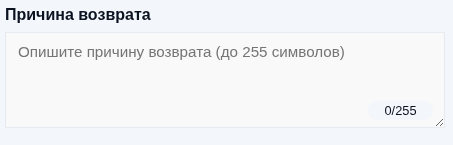
- Введите причину возврата в текстовое поле.
- Нажмите кнопку «Оформить возврат».
- Подтвердите действие в окне подтверждения.
После отправки заявка уходит в обработку. Пока идёт проверка и выполнение возврата, в модалке может отображаться анимация обработки и статус заявки.
Что происходит дальше
- После успешной отправки появляется уведомление о создании заявки.
- Если заявка уже была создана ранее и ещё обрабатывается, система покажет состояние обработки вместо повторной формы.
- Если в возврате будет отказано, модалка покажет соответствующий статус.
Важно
Возврат для платного курса — это отдельный сценарий и отдельная кнопка. Для бесплатных курсов в карточке доступна кнопка «Покинуть курс», а не оформление возврата.