
Документация / Обучение / Мои курсы
Мои курсы
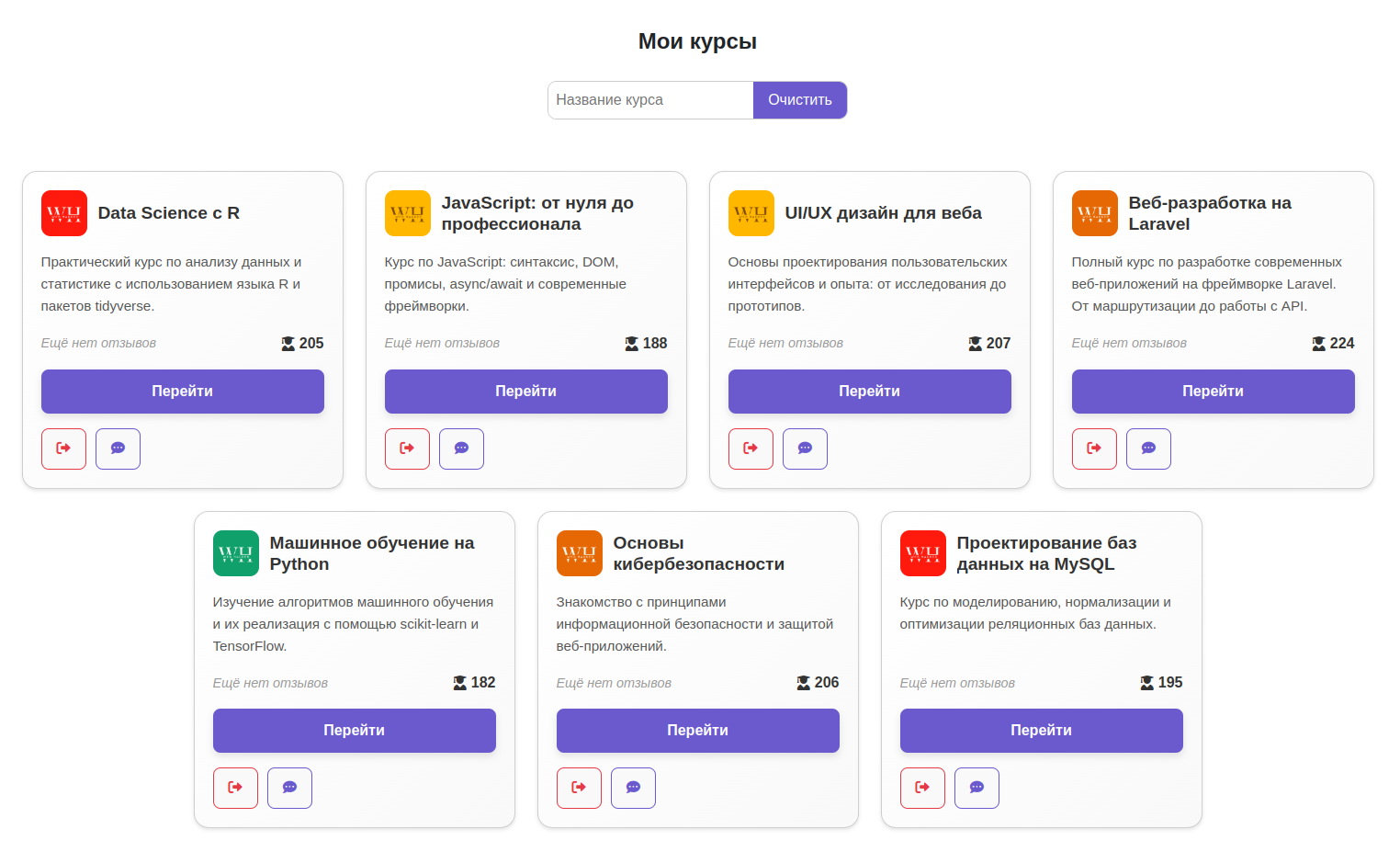
Во вкладке Обучение отображаются все курсы, на которые вы записались. Вы можете:
- Перейти к прохождению курса, нажав кнопку «Продолжить».
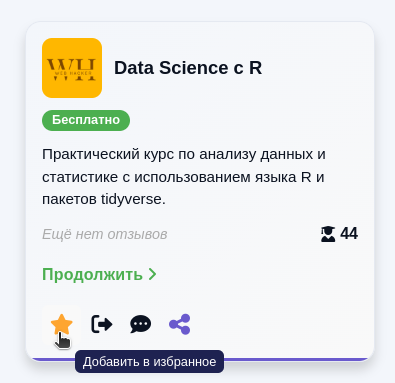
- Добавить курс в избранное, нажав на кнопку «Избранное» с иконкой звезды — курс появится в боковой панели для быстрого доступа.
- Оставить отзыв о курсе, используя кнопку с иконкой сообщения.
- Покинуть курс, нажав на кнопку «Покинуть» с иконкой стрелки влево.
- Поделиться курсом, нажав на кнопку «Поделиться».
Вы можете также искать курсы по названию с помощью строки поиска.
Детали курса
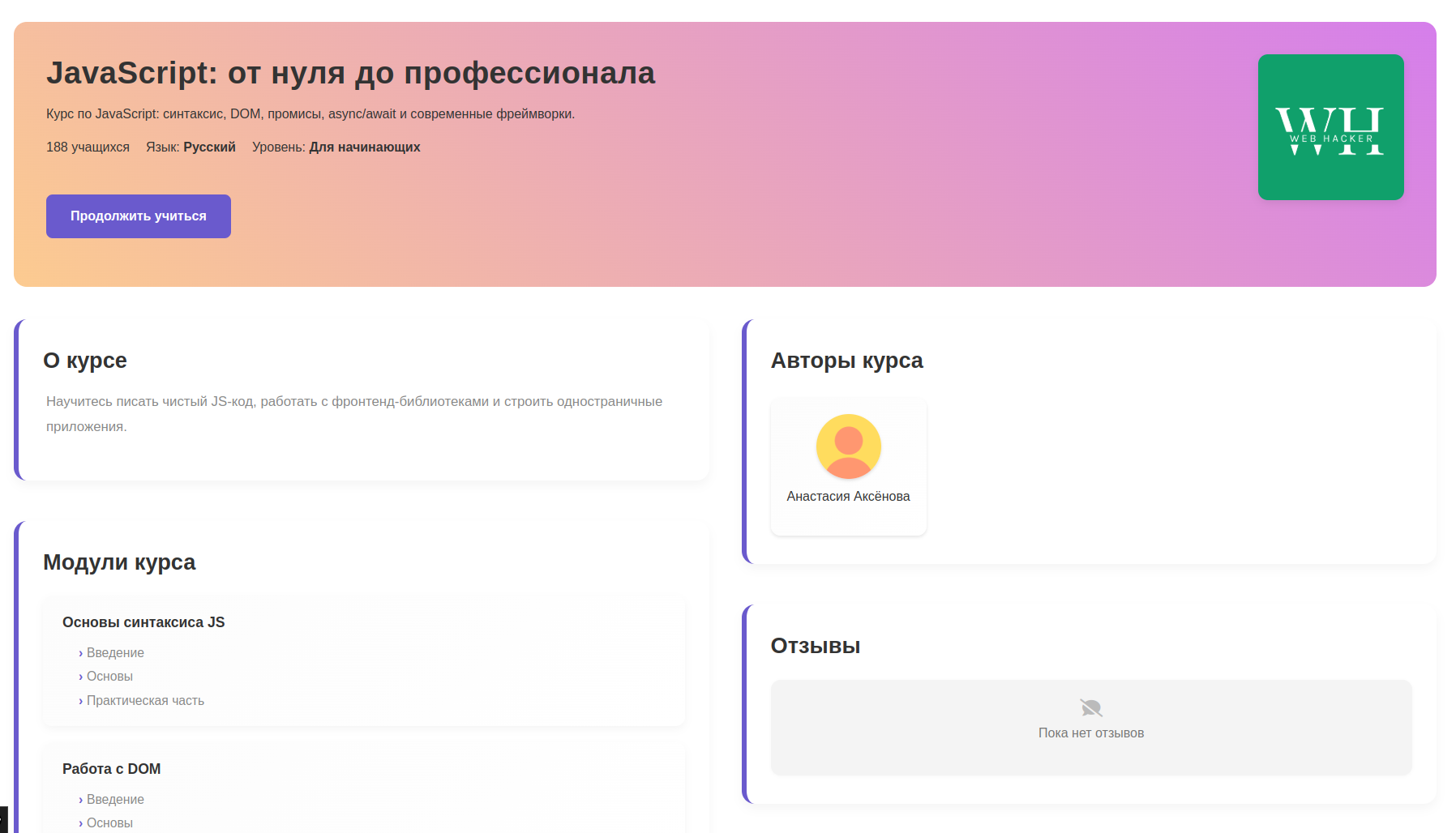
На этой странице представлена подробная информация о курсе, на который вы записались или пока планируете. Здесь вы найдете:
- Описание курса — чему вы научитесь и какие технологии будут использоваться.
- Модули курса — список тем и подразделов, сгруппированных по структуре обучения.
- Автор курса — имя, фамилия преподавателя и его фото.
- Отзывы — мнения других участников о курсе (если уже оставлены).
Чтобы продолжить , нажмите на кнопку «Продолжить учиться».
Как отслеживать прогресс
Вы можете отслеживать своё продвижение по курсу прямо во время обучения.
Когда вы находитесь внутри любого урока, в верхней части боковой навигации появляется шкала прогресса. Она показывает, какой процент курса вы уже прошли. А также ниже, сколько баллов набрали и сколько шагов было пройдено.
Шкала обновляется автоматически — как только вы завершаете шаг, например, проходите тест.
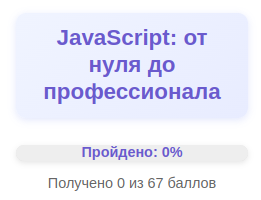
Таким образом, вы всегда видите, насколько вы продвинулись.
Как оформить возврат
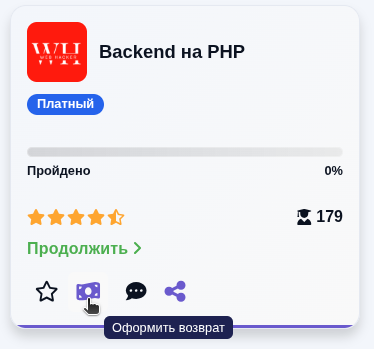
Для платных курсов в разделе «Обучение → Мои курсы» вместо кнопки выхода появляется отдельная кнопка «Оформить возврат». Она открывает специальную модалку с проверкой условий возврата и отправкой заявки.
- Откройте раздел «Мои курсы».
- Найдите оплаченный курс и нажмите кнопку с иконкой денег «Оформить возврат» на карточке курса.
Что показывает модалка возврата
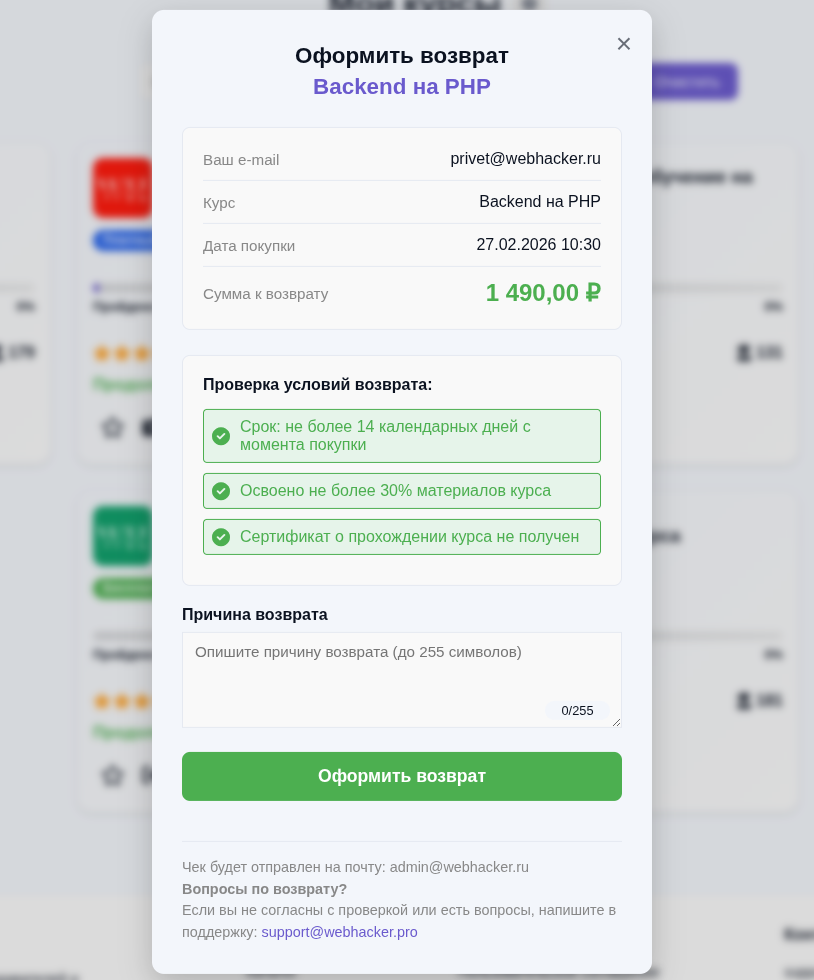
После нажатия открывается окно возврата. В нём система показывает данные по покупке и сразу рассчитывает сумму к возврату.
- Ваш e-mail — адрес, на который будет отправлен чек возврата.
- Курс — название курса, по которому оформляется возврат.
- Дата покупки — когда была совершена оплата.
- Сумма к возврату — сумма, которую система показывает по этой покупке.
Какие условия проверяются
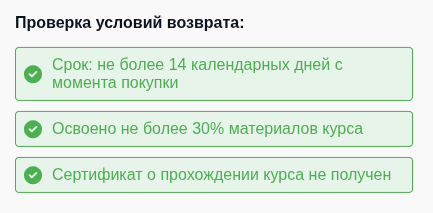
Ниже в модалке отображается чек-лист условий. Возврат доступен только если все пункты проходят проверку.
- Срок — прошло не более 14 календарных дней с момента покупки.
- Прогресс — освоено не более 30% материалов курса.
- Сертификат — сертификат о прохождении курса ещё не получен.
Если хотя бы одно условие не выполнено, кнопка отправки заявки будет недоступна.
Как отправить заявку
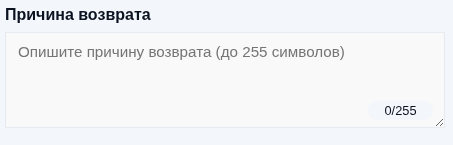
- Введите причину возврата в текстовое поле.
- Нажмите кнопку «Оформить возврат».
- Подтвердите действие в окне подтверждения.
После отправки заявка уходит в обработку. Пока идёт проверка и выполнение возврата, в модалке может отображаться анимация обработки и статус заявки.
Что происходит дальше
- После успешной отправки появляется уведомление о создании заявки.
- Если заявка уже была создана ранее и ещё обрабатывается, система покажет состояние обработки вместо повторной формы.
- Если в возврате будет отказано, модалка покажет соответствующий статус.
Важно
Возврат для платного курса — это отдельный сценарий и отдельная кнопка. Для бесплатных курсов в карточке доступна кнопка «Покинуть курс», а не оформление возврата.
Как покинуть курс
Этот сценарий доступен только для бесплатных курсов. Если курс был оплачен, вместо кнопки выхода в карточке появляется кнопка «Оформить возврат».
Чтобы выйти из курса, выполните следующие действия:
- Перейдите в раздел Обучение → Мои курсы.
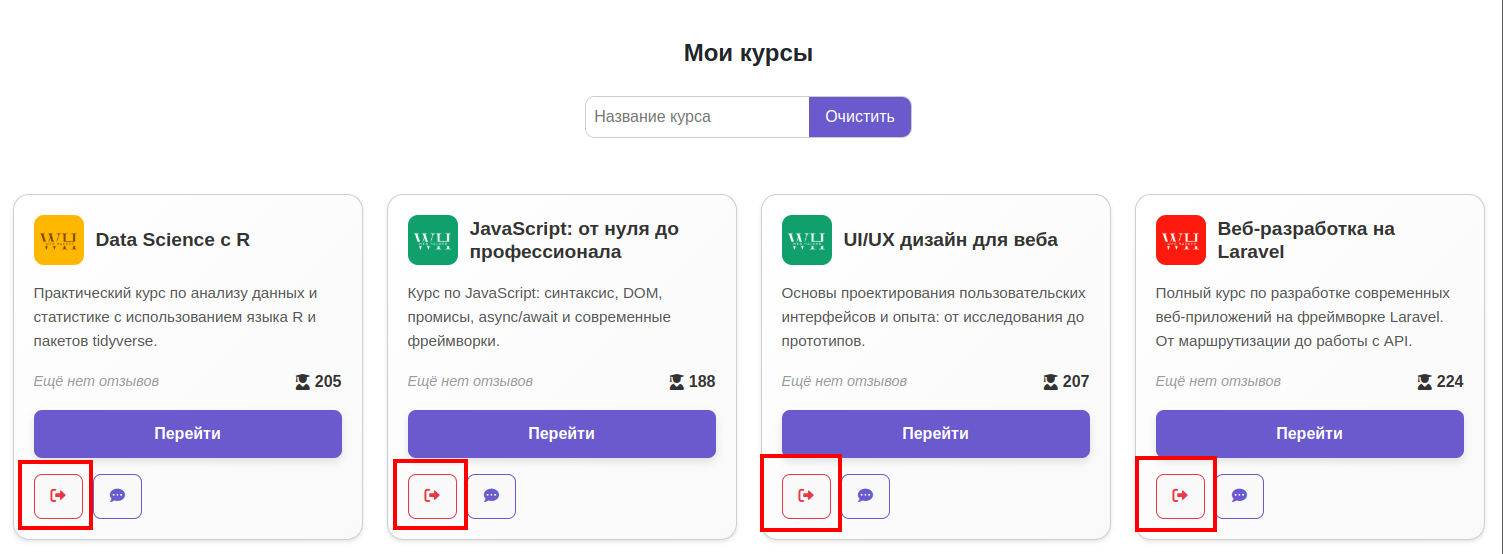
- Найдите карточку курса, который хотите покинуть, и нажмите на красную кнопку с иконкой выхода:
- Появится диалоговое окно с предупреждением:
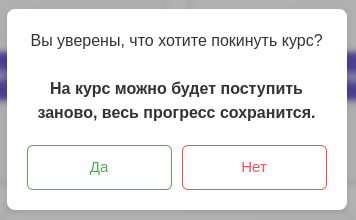
- Нажмите «Да», чтобы подтвердить выход. Ваш прогресс будет сохранён, и при необходимости вы сможете записаться на курс заново.
Избранные курсы
Создайте свою персональную коллекцию важных курсов для мгновенного доступа через боковую панель.
Как добавить курс в избранное
- Перейдите в раздел «Мои курсы».
- Нажмите на кнопку «Избранное» с иконкой звезды ☆
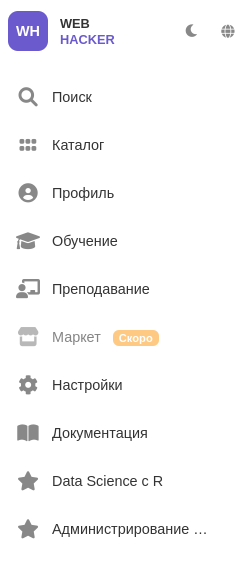
- Курс мгновенно появится в боковой панели.
Ограничения
- Нельзя добавить в избранное: архивные курсы и курсы, снятые с публикации.
- Если курс был добавлен в избранное до архивации/снятия с публикации — он останется в списке, но будет отмечен соответствующим статусом.
Управление избранным
- Для удаления из избранного нажмите на кнопку с заполненной звездой ★
- Избранные курсы отображаются в боковой панели для быстрого перехода к обучению
- Ваша персональная подборка ограничена 5 курсами.
Статусы курсов
Каждый курс на платформе имеет статус, который определяет его доступность. Нажмите на кнопку чтобы увидеть пример карточек.